
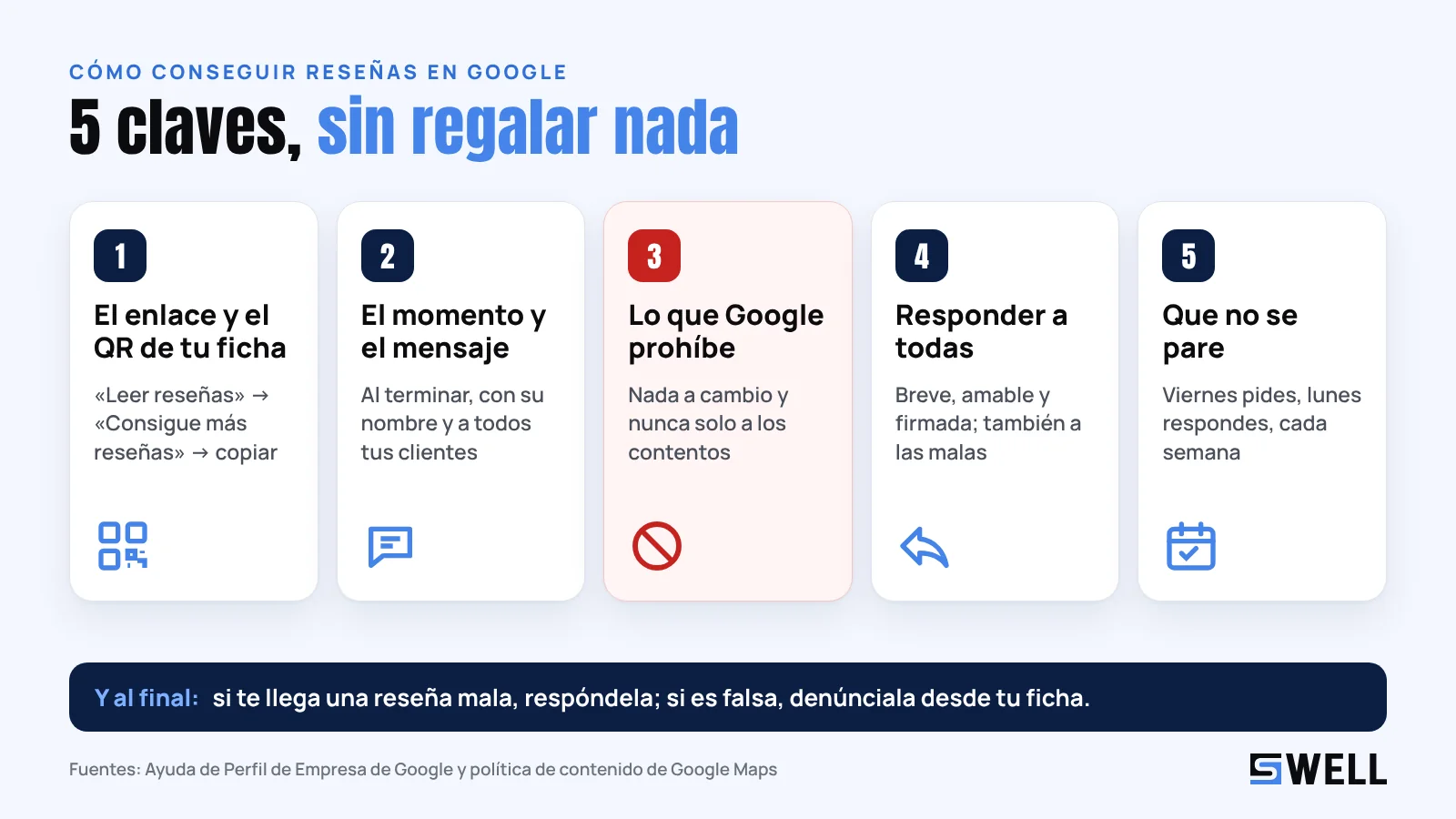
Para conseguir reseñas en Google, copia el enlace y el QR de tu Perfil de Empresa (desde el ordenador: «Leer reseñas» → «Consigue más reseñas»), pídela al terminar cada servicio, con el nombre del cliente y a todos, nunca a cambio de nada (Google lo prohíbe), responde a las que lleguen, también a las malas, y hazlo cada semana, no en campañas sueltas. Según Google, cuantas más reseñas y valoraciones positivas tiene un negocio, mejor es su posicionamiento local.
En este artículo
¿Por qué el negocio de al lado tiene doscientas reseñas en Google y tú una docena? Casi nunca es suerte, y no las ha comprado: tiene una forma de pedirlas. En esta guía te enseño a conseguir reseñas en Google con cinco claves que puedes aplicar hoy, sin regalar nada y con los mensajes y las respuestas listos para copiar. Y al final, qué hacer con una reseña mala o directamente falsa.
Por qué tu competencia tiene más reseñas (y por qué importa)
Por dos motivos. El primero lo dice la propia Ayuda de Google: «Cuantas más reseñas y valoraciones positivas, mejor será el posicionamiento local de una empresa». Las reseñas forman parte de la prominencia, uno de los tres factores con los que Google ordena los resultados del mapa (lo explicamos en cómo aparecer en Google Maps).
El segundo: quien duda entre tú y otro negocio lee las reseñas, y cómo las respondes, antes de llamar. Por eso las cinco claves van de pedirlas bien, sin saltarte las normas, y de contestarlas.
Clave 1: el enlace y el QR de tu ficha
Mucha gente que estaría dispuesta a dejarte una reseña no lo hace porque no sabe dónde, o porque buscarte le da pereza. Google te da un enlace y un código QR que llevan a tus clientes directamente a dejar la reseña en tu ficha. Se sacan así:
- Entra en tu Perfil de Empresa desde el ordenador, con la cuenta de Google que lo gestiona (en business.google.com o buscando el nombre de tu negocio en Google).
- Pulsa «Leer reseñas» y después «Consigue más reseñas».
- Pulsa el icono de compartir. Para el enlace, «Copiar»; para el QR, haz clic derecho sobre el código y elige «Guardar imagen como…».
Según Google, el QR de reseñas solo se puede generar en el navegador de un ordenador, no en el móvil. Si estás leyendo esto en el móvil, guárdate el paso para cuando tengas el ordenador delante.
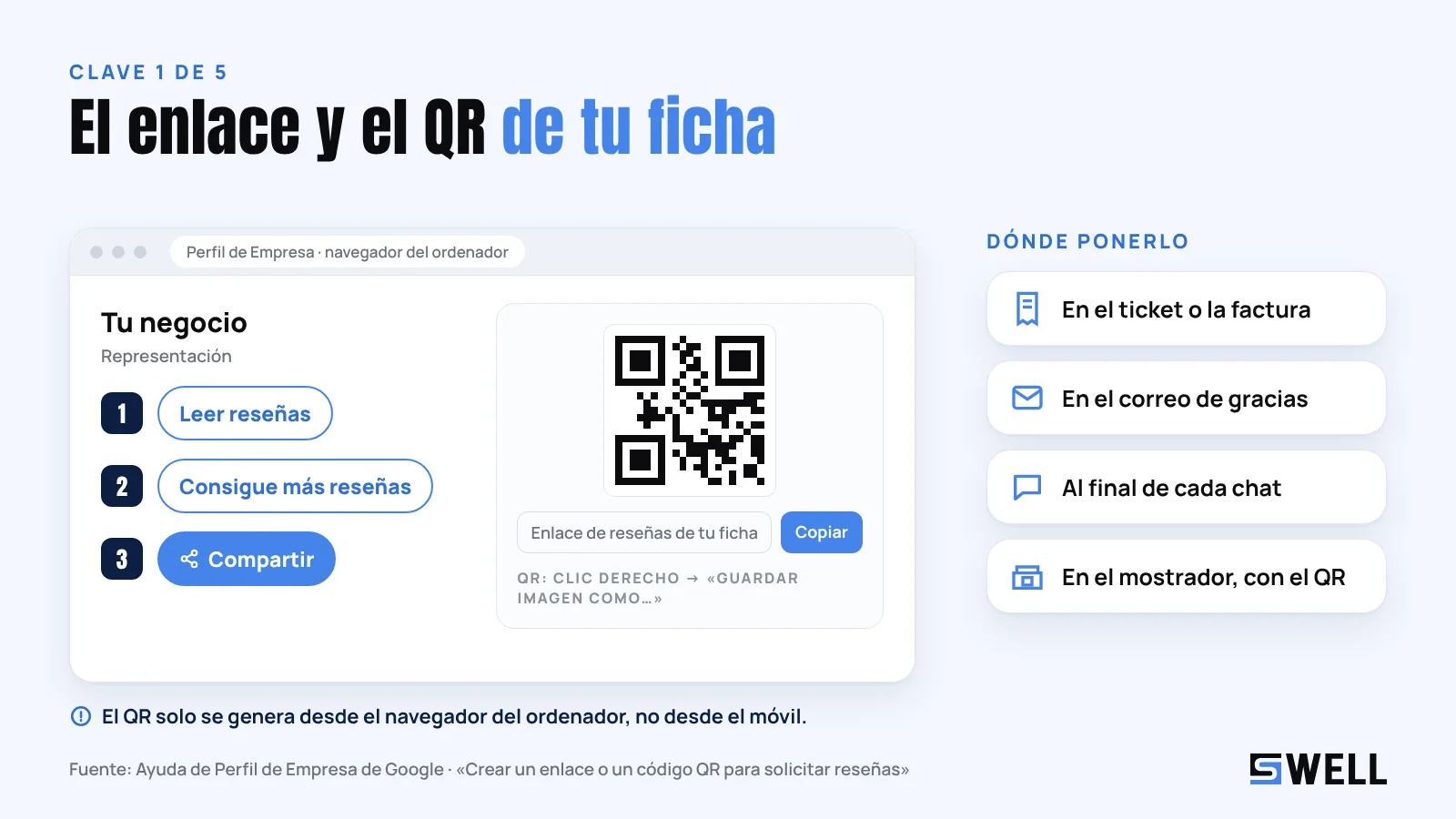
Ya lo tienes. Ahora ponlo donde tu cliente ya está mirando: en el ticket o la factura, en el correo de gracias, al final de cada chat de WhatsApp y en el mostrador, con el QR impreso. Si usas WhatsApp Business, guárdalo como respuesta rápida y lo tendrás siempre a mano. Pero el enlace solo no basta: importa cuándo lo pides.
Clave 2: el momento y el mensaje
Pídela justo al terminar el trabajo, cuando el cliente acaba de comprobar que todo ha ido bien y lo tiene fresco. Un día después ya tiene otras cosas en la cabeza. Y que el mensaje sea corto, personal y sin presión: su nombre, una frase y el enlace.

Gracias por venir, [nombre]. Si te hemos ayudado, ¿nos dejas tu opinión en Google? Nos ayuda mucho a que nos encuentren: [enlace de reseñas]
Hola, [nombre]. Ya está todo [entregado / instalado]. Si tienes un minuto, nos ayudaría mucho que contaras en Google cómo ha ido: [enlace de reseñas]. ¡Gracias por confiar en nosotros!
Hola, [nombre]. Te dejo otra vez el enlace por si no lo viste: [enlace de reseñas]. Tu opinión, sea cual sea, nos ayuda a mejorar. ¡Gracias!
Cambia lo que va entre corchetes. Ejemplo ficticio de cómo queda el primero: «Gracias por venir, Marta. Si te hemos ayudado, ¿nos dejas tu opinión en Google? Nos ayuda mucho a que nos encuentren».
Y una regla que no es solo de educación: pídesela a todos tus clientes, no solo a los que crees que van a poner cinco estrellas. Pedir reseñas positivas de forma selectiva va contra las normas de Google, y eso nos lleva a la clave que te puede salvar la ficha.
Clave 3: lo que Google prohíbe
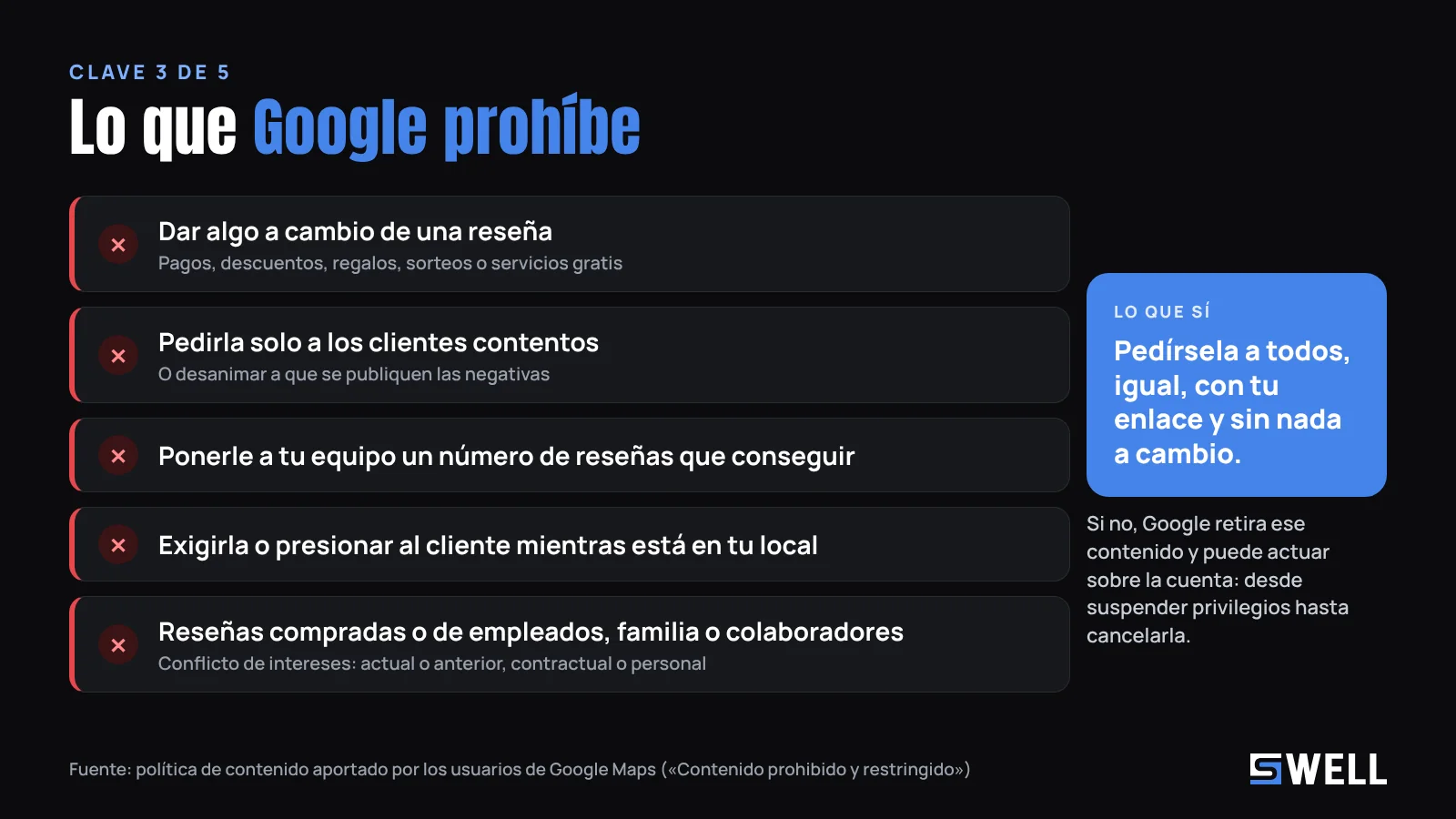
Hay cosas que parecen buena idea y te pueden costar las reseñas o la cuenta. La política de contenido de Google Maps prohíbe:
- Dar algo a cambio de una reseña: pagos, descuentos, regalos, sorteos o servicios gratis. Aunque no pidas que sea positiva.
- Pedirla solo a los clientes contentos, o desanimar a que se publiquen las negativas.
- Ponerle a tu equipo un número de reseñas que conseguir.
- Exigirla o presionar al cliente mientras está en tu local.
- Reseñas con conflicto de intereses o pagadas: de empleados actuales o antiguos, de familiares, de quien tiene una relación contractual contigo o compradas a una empresa que las vende.
Google retira el contenido que infringe estas normas y puede tomar medidas sobre la cuenta, desde suspender sus privilegios hasta cancelarla. No compensa.
Clave 4: responder a todas
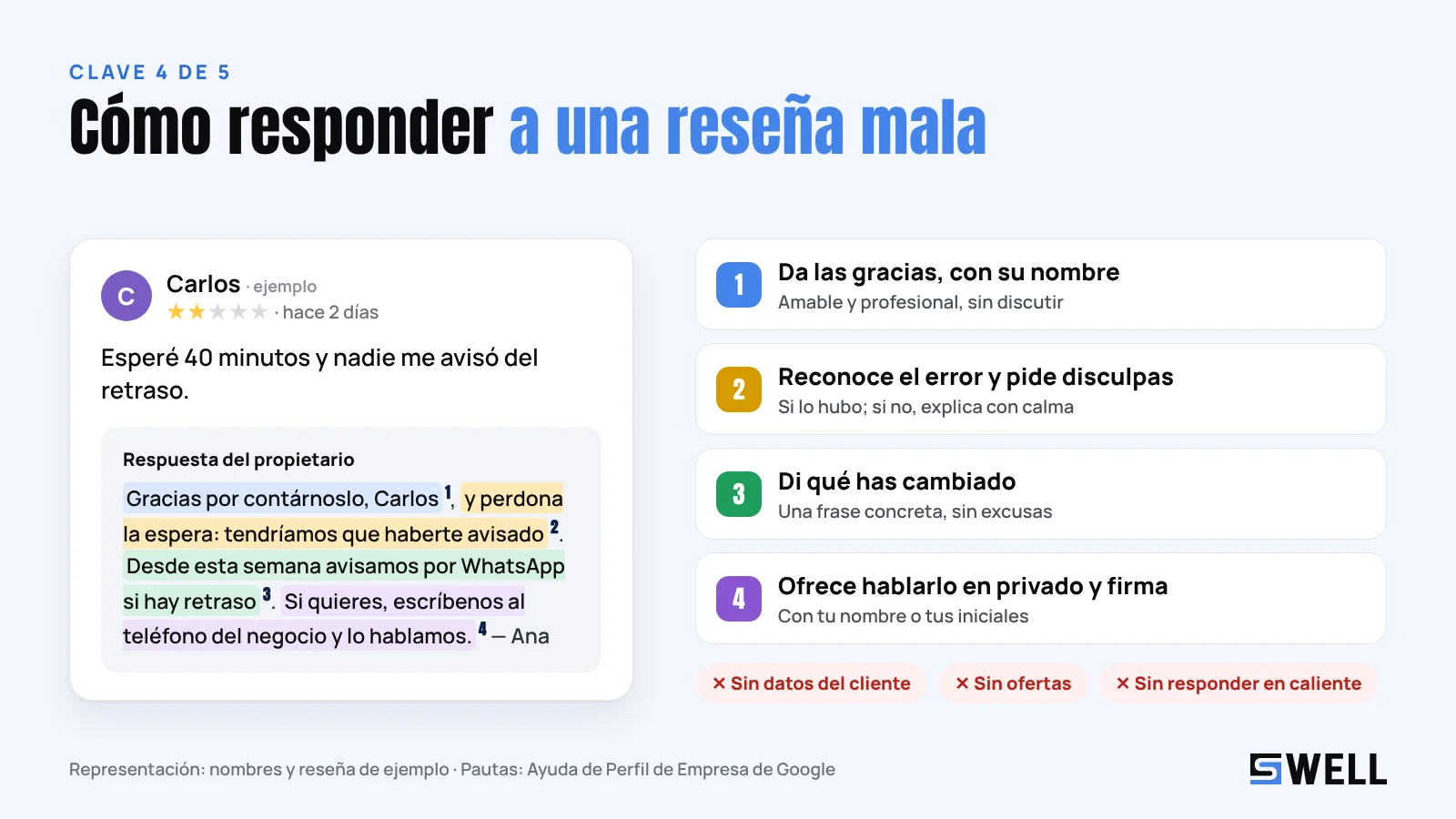
Quien está dudando entre tú y otro negocio lee cómo contestas, sobre todo a las malas. Las pautas de Google para responder se resumen en: amable y profesional, breve, firmada con tu nombre o tus iniciales, sin datos privados del cliente, pidiendo disculpas cuando toca y cuanto antes. Google no obliga a agradecer en público cada reseña; nuestro criterio es responder a todas las que tienen texto y siempre a las malas.
- A las buenas: da las gracias y menciona lo que destacaron. Sin vender nada.
- A las malas: sin discutir. Reconoce el error si lo hubo, pide disculpas, explica qué has cambiado y ofrece hablarlo en privado. Si no tienen razón, explícalo con calma y sin culpar a nadie.
¡Gracias, [nombre]! Nos alegra mucho que [lo que destacó]. Aquí nos tienes para la próxima. — [tu nombre]
Gracias por tu opinión, [nombre]. Nos quedamos con lo que te gustó ([lo que destacó]) y tomamos nota de [lo que mejorarías]: ya lo estamos revisando. Esperamos verte pronto. — [tu nombre]
Gracias por contárnoslo, [nombre], y perdona: [lo que pasó] no debió ocurrir. Ya hemos [lo que habéis cambiado]. Si quieres, escríbenos al [teléfono o correo del negocio] y lo hablamos. — [tu nombre]
Gracias por tu opinión, [nombre]. Sentimos que no fuera como esperabas. [Explica con calma lo que pasó, sin culpar a nadie]. Si quieres que lo veamos juntos, escríbenos al [teléfono o correo del negocio]. — [tu nombre]
Si te cuesta empezar, un asistente de IA te puede preparar el borrador; tú lo revisas, le pones tu forma de hablar y lo firmas.
Clave 5: que no se pare
Una ficha cuya última reseña es de hace un año parece abandonada. Por eso no vale pedir cincuenta en un mes y ninguna el resto del año: funciona mejor un goteo constante.
| Cuándo | Qué haces |
|---|---|
| Viernes | Pides reseña a los clientes de la semana. |
| Lunes | Respondes las reseñas nuevas. |
| Una vez al mes | Cuentas cuántas han llegado y relees las malas: si repiten un problema, ahí tienes algo que mejorar. |
Criterio de SWELL. Activa también los avisos de reseñas nuevas en el móvil para no tener que entrar a mirar.
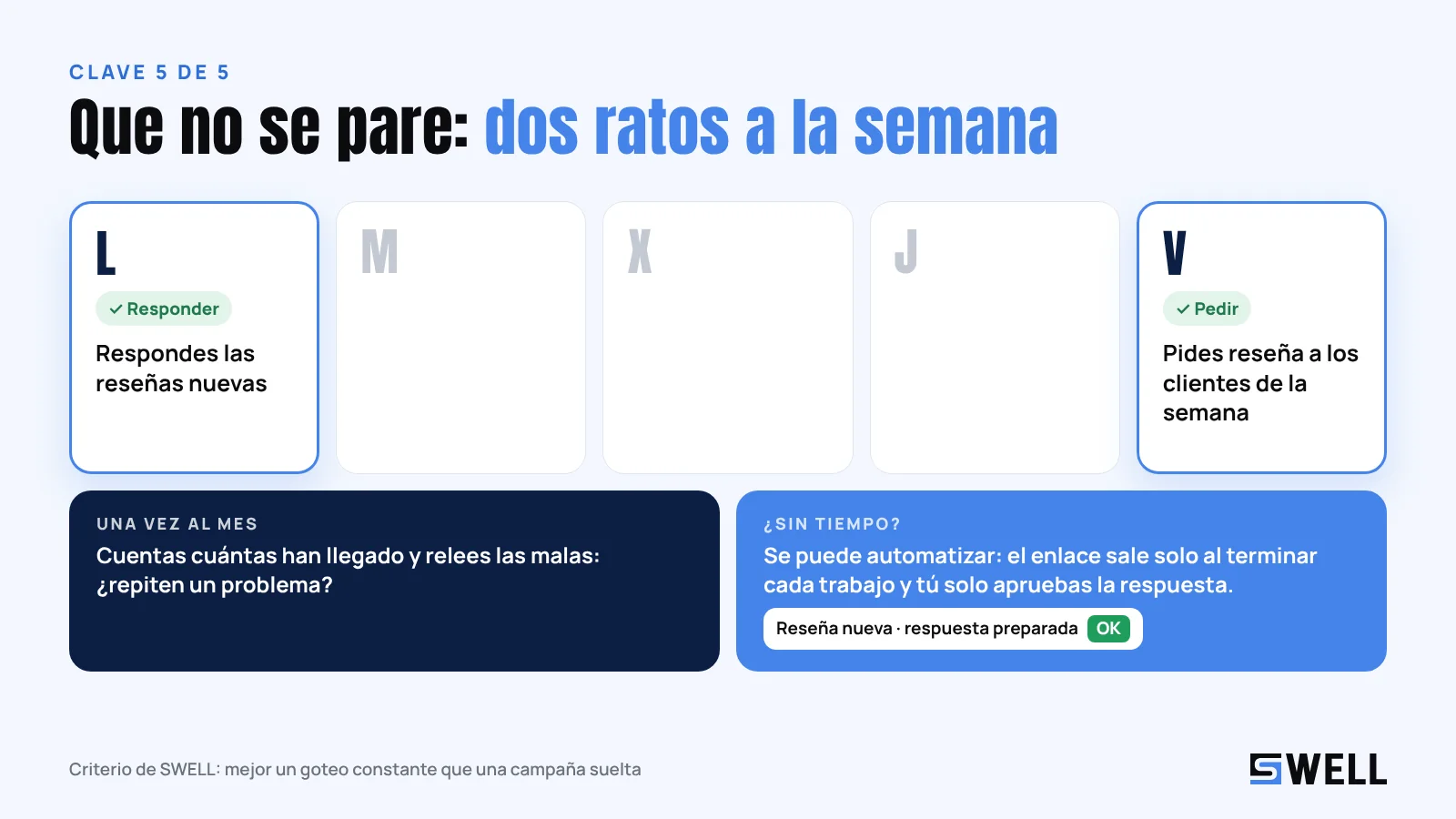
¿No tienes ni ese rato? Se puede automatizar: un sistema que manda el enlace al terminar cada trabajo, a todos los clientes y de forma escalonada, te avisa de cada reseña nueva y te deja la respuesta preparada para que solo des el ok. A eso nos dedicamos en SWELL, y si lo que quieres es empezar por WhatsApp, mira qué puede hacer un chatbot de WhatsApp.
Descarga el kit de reseñas
Los pasos para sacar tu enlace y tu QR, 3 mensajes para pedir la reseña, 5 respuestas tipo y cómo denunciar una falsa, en 2 páginas. Gratis y sin dejar tus datos.
Descargar PDFReseñas malas o falsas: qué hacer
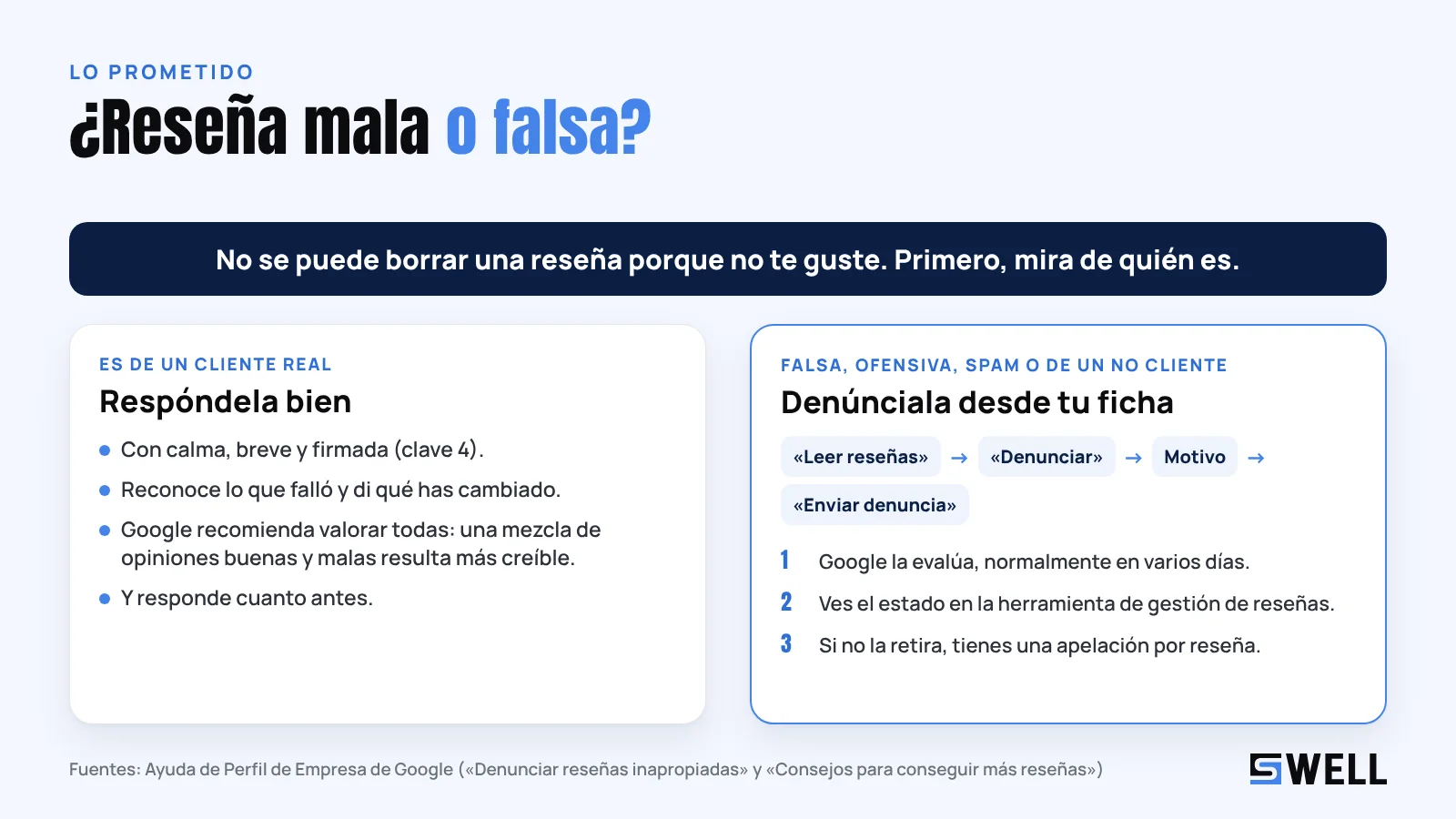
Lo prometido. Lo primero: no puedes borrar una reseña porque no te guste. Google solo retira las que infringen sus políticas. Así que mira de quién es.
Si es de un cliente real, respóndela bien
Con la clave 4: calma, una disculpa si toca y qué has cambiado. Google recomienda valorar todas las reseñas, también las negativas, porque una mezcla de opiniones buenas y malas resulta más creíble. Una mala bien respondida dice mucho de cómo tratas a tus clientes.
Si es falsa, ofensiva, spam o de alguien que nunca fue cliente, denúnciala
- En tu Perfil de Empresa, pulsa «Leer reseñas».
- Junto a la reseña, pulsa «Denunciar» y elige el motivo que corresponda.
- Pulsa «Enviar denuncia».
Google la evalúa, normalmente en varios días. Puedes ver cómo va en la herramienta de gestión de reseñas («Decisión pendiente», por ejemplo) y, si no la retiran, apelar una vez por reseña desde esa misma herramienta. Mientras tanto, puedes dejar una respuesta breve y tranquila:
Hola. No encontramos ninguna visita ni pedido que encaje con esta reseña y nos gustaría entender qué ha pasado. Si has sido cliente, escríbenos al [teléfono o correo del negocio] y lo vemos. — [tu nombre]
Lo que no debes hacer: responder en caliente, discutir en público, dar datos del cliente o pedir a amigos y familiares que te dejen reseñas para compensar (es justo el conflicto de intereses de la clave 3).
Preguntas frecuentes
¿Se pueden comprar reseñas de Google?
No. La política de Google prohíbe las reseñas o valoraciones pagadas, ya sea con dinero o en especie, y las retira. Además, puede tomar medidas sobre la cuenta, desde suspender sus privilegios hasta cancelarla.
¿Puedo dar un descuento o un regalo a cambio de una reseña?
No, aunque no pidas que sea positiva. Google prohíbe ofrecer incentivos, como pagos, descuentos o bienes o servicios gratis, a cambio de publicar reseñas. Lo que sí puedes hacer es pedírsela a todos tus clientes, igual y sin nada a cambio.
¿Cómo saco el código QR para que me dejen reseñas?
Desde el navegador del ordenador: entra en tu Perfil de Empresa, pulsa «Leer reseñas», luego «Consigue más reseñas» y el icono de compartir. Para el enlace, «Copiar»; para el QR, clic derecho sobre el código y «Guardar imagen como…». Según Google, el QR de reseñas no se puede generar desde el móvil.
¿Cómo deja un cliente una reseña en Google?
Abre tu enlace o escanea tu QR, inicia sesión con su cuenta de Google, elige las estrellas y, si quiere, escribe su opinión. Las reseñas de Google son públicas y no pueden ser anónimas: se ve el nombre del perfil de quien la escribe.
¿Puedo borrar una reseña negativa?
No. El propietario no puede borrar reseñas. Si infringe las políticas de Google (es falsa, ofensiva, spam o de alguien que nunca fue cliente), puedes denunciarla desde tu ficha; Google la evalúa, normalmente en varios días, y si no la retira puedes apelar una vez por reseña. Si es de un cliente real, lo mejor es responderla bien.
¿Merecen la pena las tarjetas NFC para reseñas?
Una tarjeta o placa NFC abre tu enlace de reseñas al acercar el móvil: hace lo mismo que el QR que te da gratis tu Perfil de Empresa. Si te la quieres poner por comodidad, que lleve también el QR impreso para los móviles que no la lean.
¿Cuántas reseñas necesita mi negocio?
No hay una cifra oficial. Google dice que cuantas más reseñas y valoraciones positivas, mejor posicionamiento local. Fíjate en los negocios que salen por delante en tu zona y, más que una meta, busca un ritmo: unas pocas cada semana, todas respondidas.
Fuentes, consultadas el 8 de noviembre de 2026: Ayuda de Perfil de Empresa de Google (posicionamiento local, consejos para conseguir más reseñas, enlace y código QR, denunciar reseñas), política de contenido de Google Maps y Ayuda de Google Maps sobre cómo escribir reseñas.

Sigue leyendo
 Marketing local · con vídeo
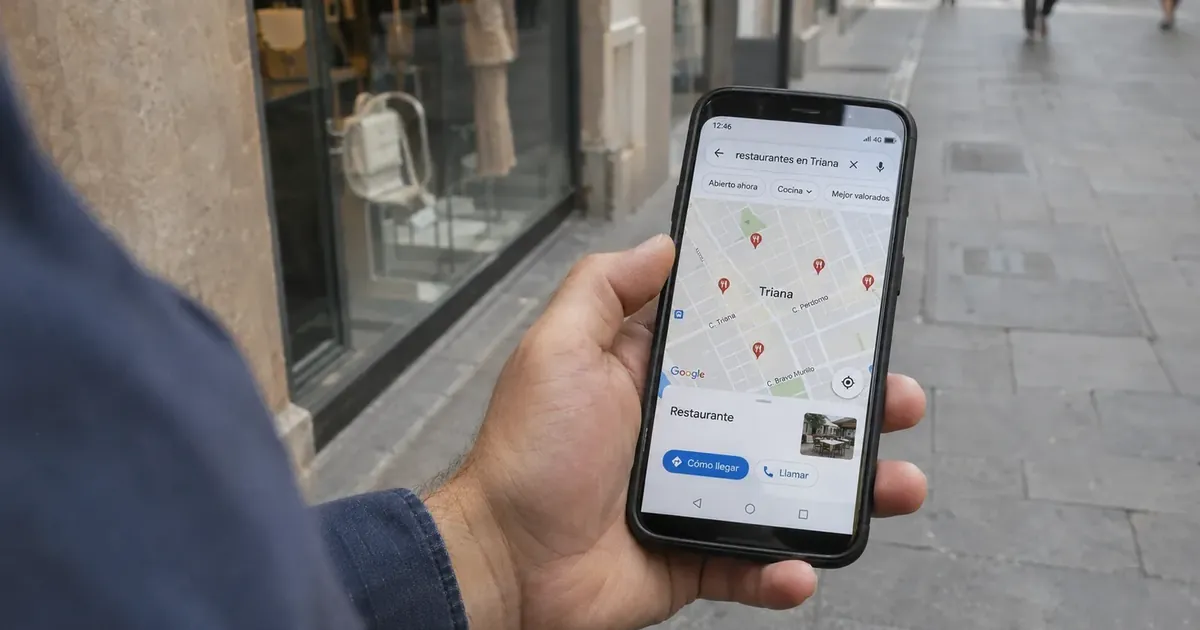
Cómo aparecer en Google Maps con tu negocio: 5 claves que puedes aplicar hoy
Ficha al 100 %, reseñas, datos iguales, IA y una rutina de 5 minutos. Con plantillas para copiar y una checklist gratis.
10 min de lectura IA y datos
Chatbot de WhatsApp para empresas: qué puede hacer por tu negocio (y qué no)
Qué es un chatbot de WhatsApp para empresas, qué puede automatizar, si necesitas WhatsApp Business o la API, la regla de las 24 horas y cuándo compensa.
5 min de lectura
Comentarios
¿Cuántas reseñas tiene tu ficha y cuántas tu competencia? Cuéntanoslo y te decimos por dónde empezaríamos: respondemos todos los comentarios.
Cargando comentarios…